Como configurar o Microsoft Office 2013
Para configurar as contas de emails da plataforma hotmail ou outlook.com da Microsoft
no Microsoft Outlook 2013 siga os passos abaixo:
1 – Abra o Microsoft Outlook 2013 e clique no menu “ARQUIVO”
2 – Selecione a opção “+ Adicionar Conta”
3 – Escolha a opção “Configuração manual ou tipos de servidor adicionais” e clique em avançar
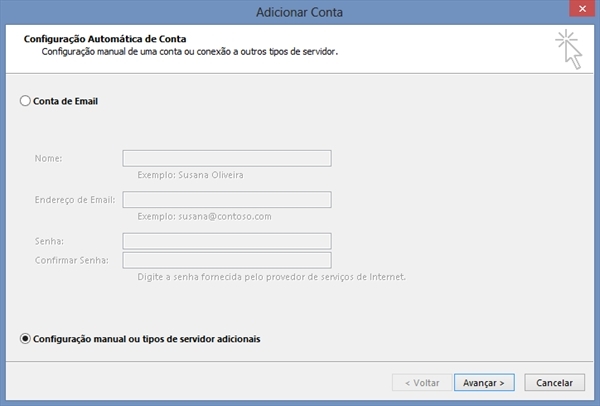
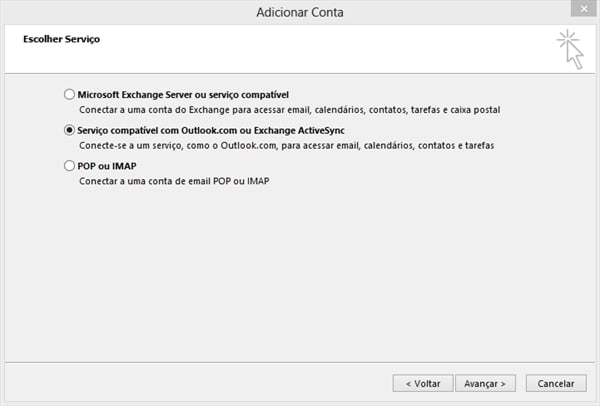
4 – Escolha a opção “Serviço compatível com Outlook.com ou Exchange ActiveSync” e clique em avançar
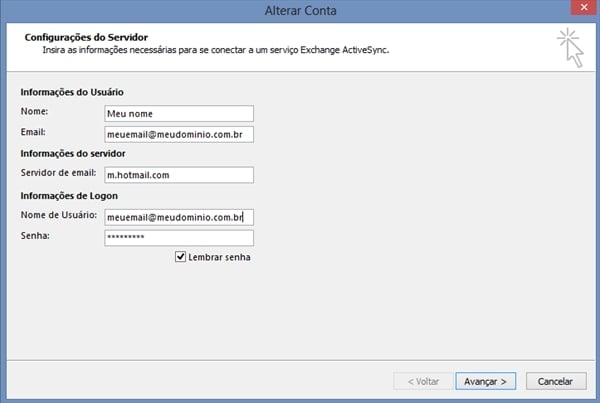
5 – Preencha suas informações (nome, Email, nome de usuário e senha) e no campo “Servidor de email” coloque “m.hotmail.com” e clique em avançar
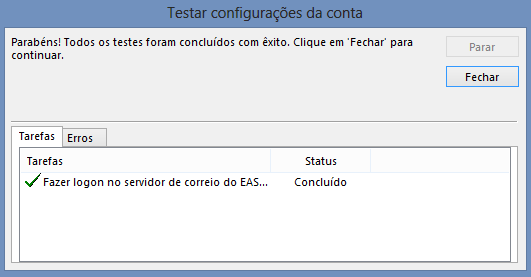
6 – Verifique se os testes foram concluídos e clique em fechar.
Como configurar o Microsoft Office 2010
Para configurar as contas de emails da plataforma hotmail ou outlook.com da Microsoft no Microsoft Outlook 2010 siga os passos abaixo:
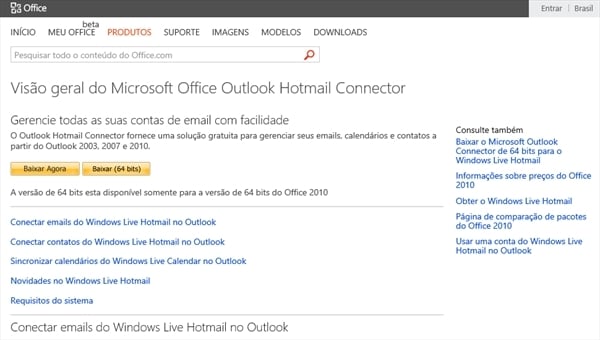
1 – Faça o download do Microsoft Office Outlook Hotmail Connector
http://office.microsoft.com/pt-br/outlook/visao-geral-do-microsoft-office-outlook-hotmail-connector-HA010222518.aspx
2 – Clique em “Baixar agora”
Obs: Atenção, a versão 64 bits funciona somente no Microsoft Office 2010 64 bits
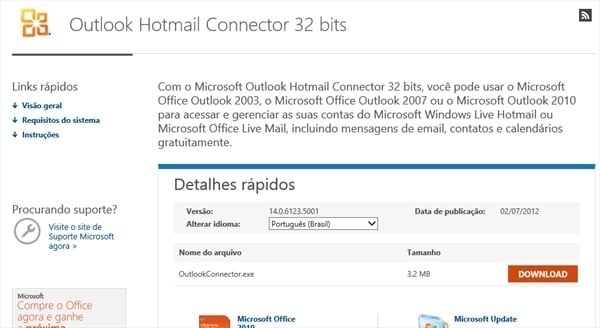
3 – Clique em “Download” e inicie a instalação do software
Obs: É muito importante fazer o download no idioma do seu Microsoft Office, no meu caso estou utilizando a opção em Inglês.
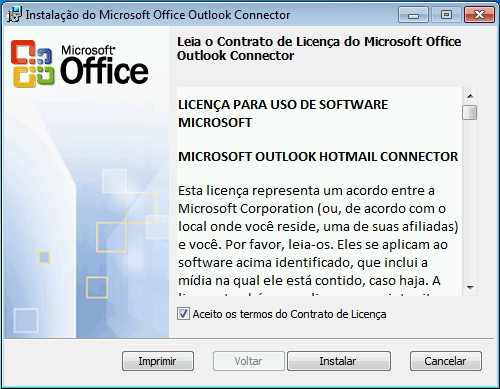
4 – Marque a opção “Aceito os termos de Contrato de Licença”, clique em “Instalar” e aguarde finalizar, isso pode levar alguns minutos.
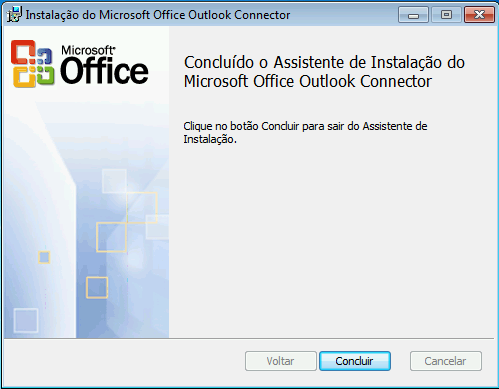
5 – Clique em “Concluir” e abra o Microsoft Outlook 2010.
6 – Clique no menu “Arquivo” e depois na opção “+ Adicionar conta”
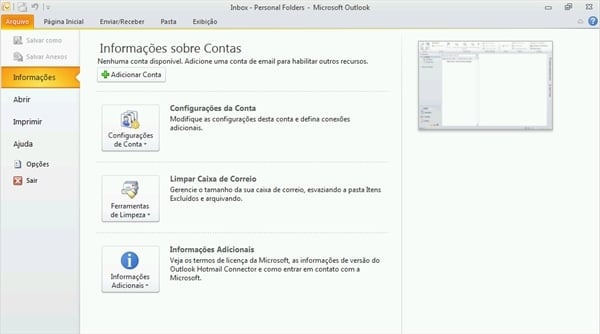
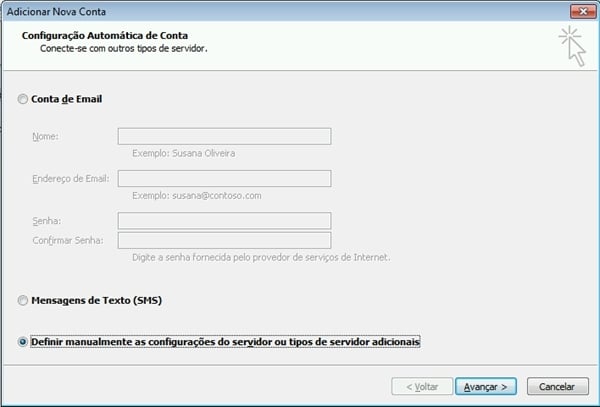
7 – Escolha a opção “Definir manualmente as configurações do servidor ou tipos de servidor adicionais” e depois clique no botão “Avançar”
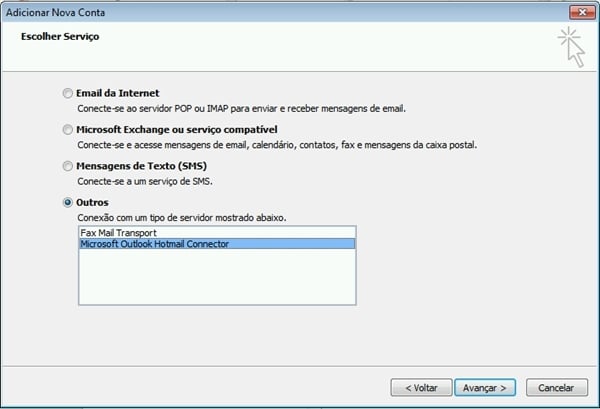
8 – Marque a opção “Outros” e escolha o item “Microsoft Outlook Hotmail Connector” e clique no botão “Avançar”
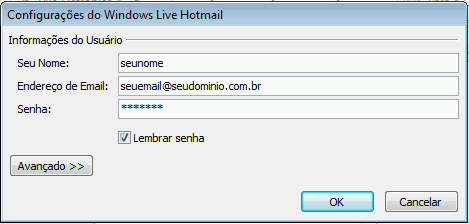
9 – Informe seu nome, endereço de email, senha e clique no botão “Ok”
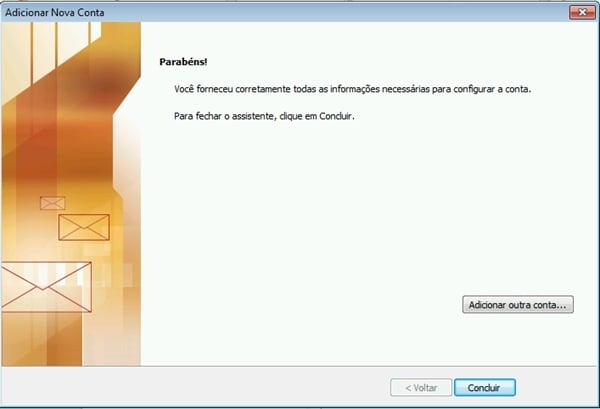
10 – Clique no botão “Concluir” e pronto!
Como configurar o Microsoft Office 2007
Para configurar as contas de emails da plataforma hotmail ou outlook.com da Microsoft no Microsoft Outlook 2007 siga os passos abaixo:
1 – Faça o download do Microsoft Office Outlook Hotmail Connector
http://office.microsoft.com/pt-br/outlook/visao-geral-do-microsoft-office-outlook-hotmail-connector-HA010222518.aspx
2 – Clique em “Baixar agora”
Obs: Atenção, a versão 64 bits funciona somente no Microsoft Office 2010 64 bits
3 – Clique em “Download” e inicie a instalação do software
Obs: É muito importante fazer o download no idioma do seu Microsoft Office, no meu caso estou utilizando a opção em Inglês.
4 – Marque a opção “Aceito os termos de Contrato de Licença”, clique em “Instalar” e aguarde finalizar, isso pode levar alguns minutos.
5 – Clique em “Concluir” e abra o Microsoft Outlook 2007.
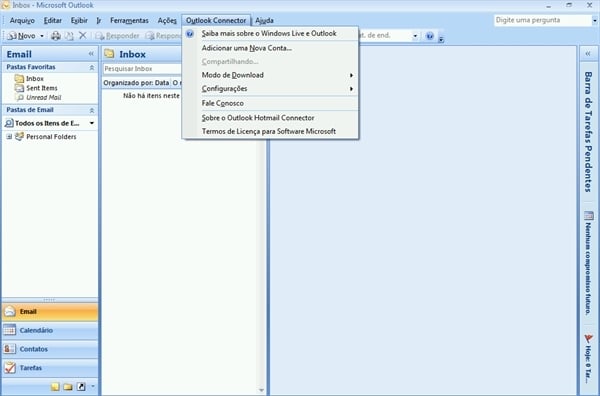
6 – Em seguida clique no menu “Outlook Connector” e depois em “Adicionar uma Nova Conta…”
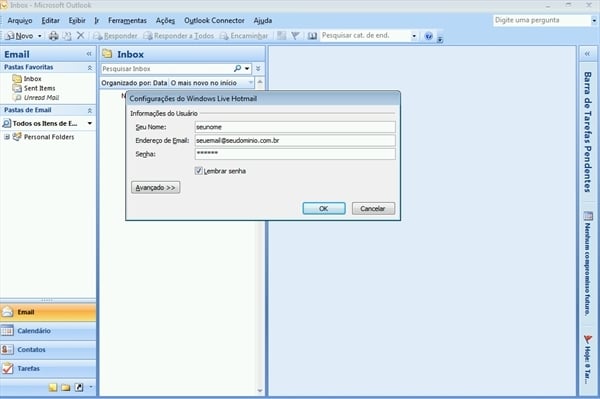
7 – Informe seu nome, email e senha e clique em “OK”
8 – Será apresentada uma mensagem informando que sua conta foi adicionada solicitando que você reinicie seu Microsoft Outlook 2007.
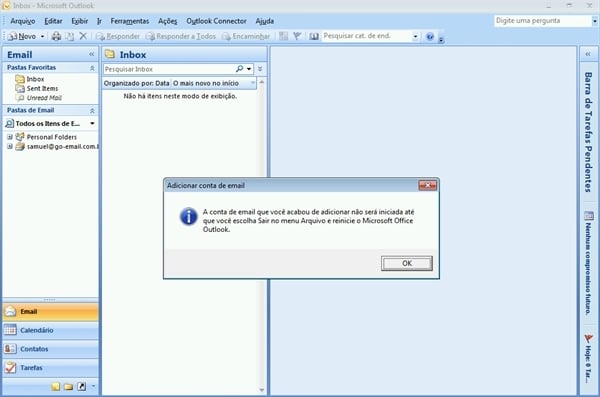
9 – Basta fechar e abrir novamente o Outlook e está pronto!
Como configurar o Microsoft Office 2003
Para configurar as contas de emails da plataforma hotmail ou outlook.com da Microsoft no Microsoft Outlook 2003 siga os passos abaixo:
1 – Faça o download do Microsoft Office Outlook Hotmail Connector
http://office.microsoft.com/pt-br/outlook/visao-geral-do-microsoft-office-outlook-hotmail-connector-HA010222518.aspx
2 – Clique em “Baixar agora”
Obs: Atenção, a versão 64 bits funciona somente no Microsoft Office 2010 64 bits
3 – Clique em “Download” e inicie a instalação do software
Obs: É muito importante fazer o download no idioma do seu Microsoft Office, no meu caso estou utilizando a opção em Inglês.
4 – Marque a opção “Aceito os termos de Contrato de Licença”, clique em “Instalar” e aguarde finalizar, isso pode levar alguns minutos.
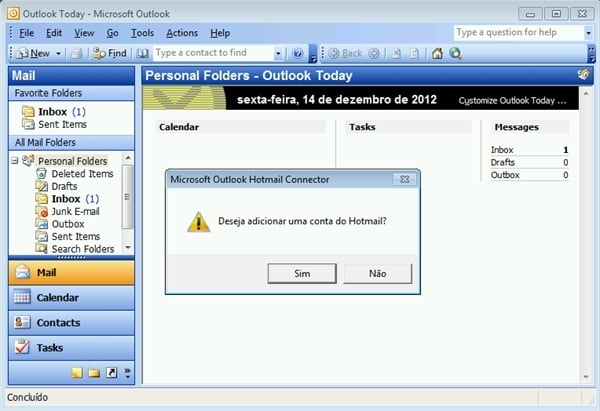
5 – Clique em “Concluir” e abra o Microsoft Outlook 2003. Em seguida será apresentado a seguinte mensagem “Deseja adicionar uma conta do Hotmail?”
6 – Clique em “Sim”
Obs: Caso não seja apresentado a tela acima, clique no menu “Outlook Connector” e depois em “Adicionar uma nova conta”
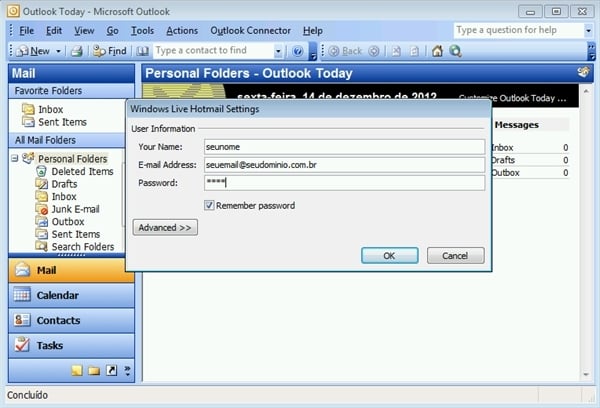
7 – Informe seu nome, email e senha e clique em “OK”
8 – Será apresentada uma mensagem informando que sua conta foi adicionada solicitando que você reinicie seu Microsoft Outlook 2003.
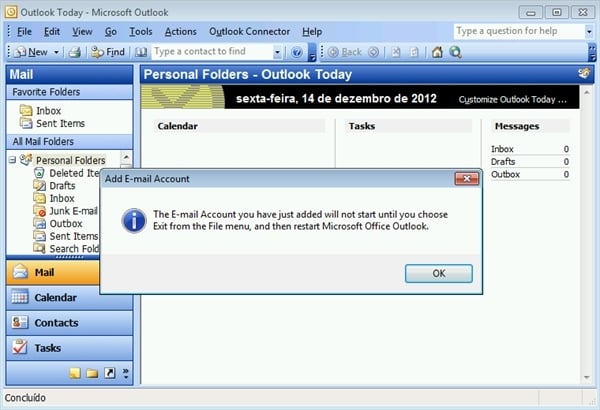
9 – Basta fechar e abrir novamente o Outlook e está pronto!
Outros programas utilizando POP e SMTP
Você também poderá configurar para receber emails através do servidor POP e enviar através do servidor SMTP de acordo com os seguintes parâmetros de configuração:
Servidor POP
Host: pop3.live.com
Conexão com criptografia: SSL
Porta: 995
Servidor SMTP
Host: smtp.live.com
Conexão com criptografia: TLS
Porta: 587
Nome de usuário: Informe seu email, ex: seuemail@seudominio.com.br
Senha: Informe a senha do seu email